支付宝小程序快速录入

  • 为了加快名称定义录入,实现测量完成回来就可成图。写个专门快速录入的支付宝小程序。

** 原因:跟着同事去测量,发现名称定义录入很慢。为了提升效率,写个小程序。

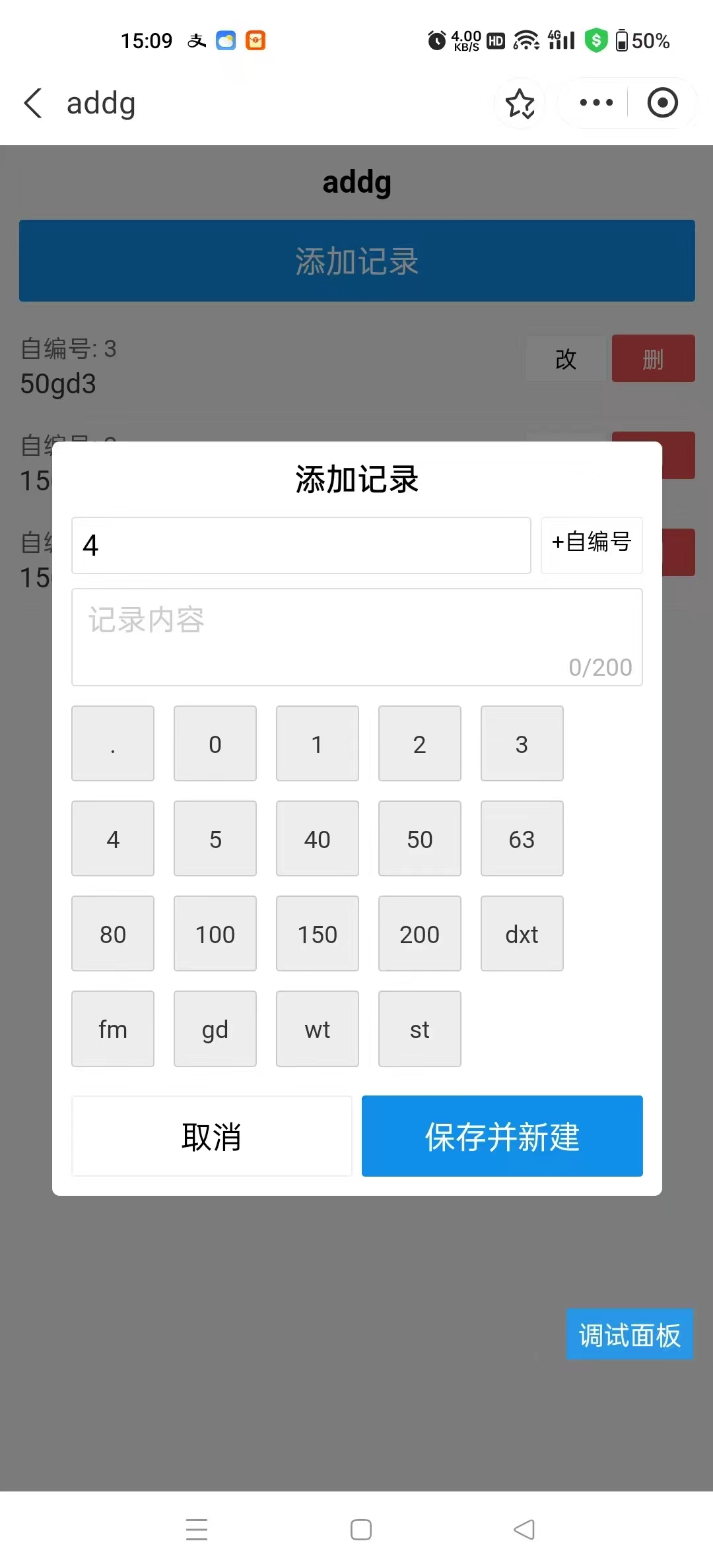
  1. 可以自定义按钮,实现快速录入。每个点位名称只需要点3,4个按钮可在2秒内完成录入。
  2. 小程序可在苹果安卓端都可使用,兼容性强方便使用。

操作步骤:

  1. 创建项目,随便录入点创建,方便已项目进行导出。
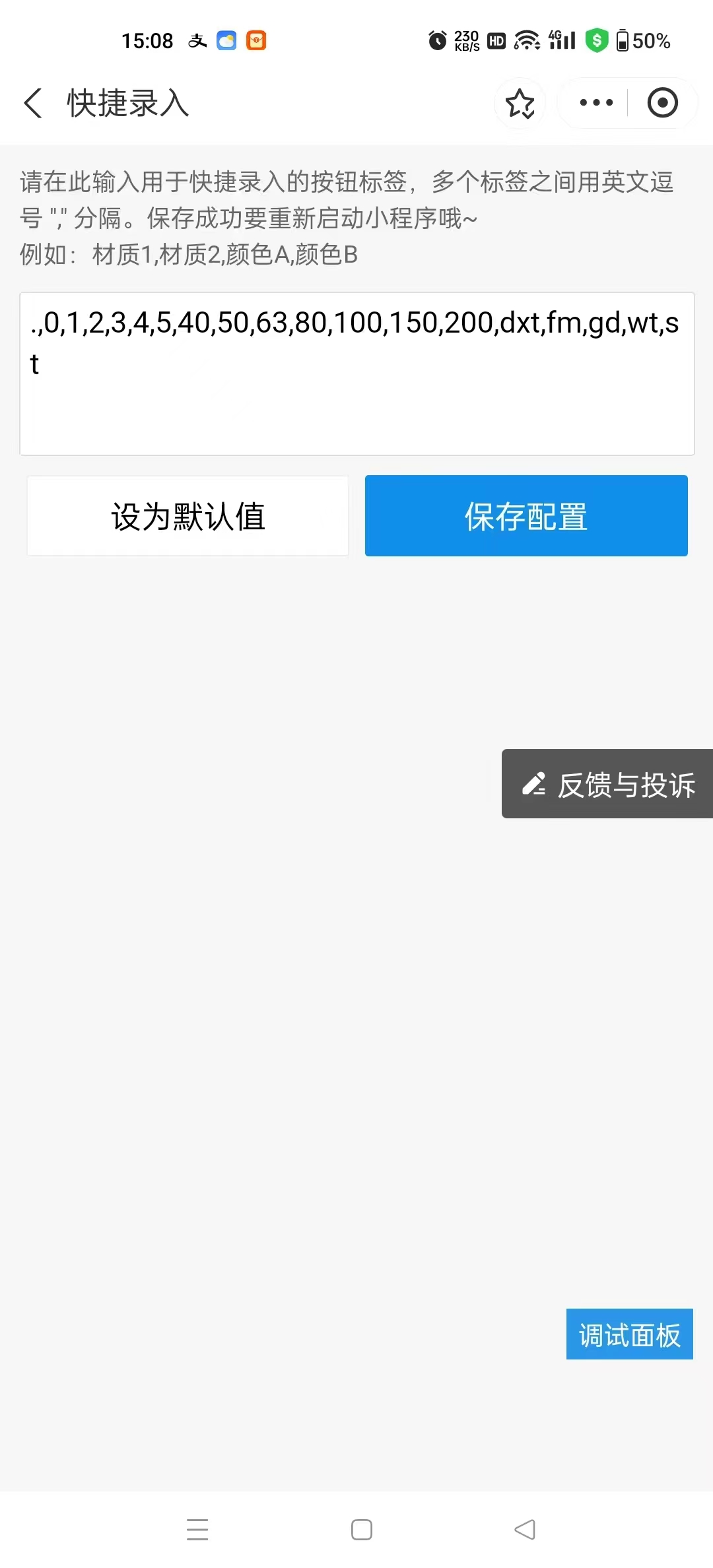
  2. 如果之前没有设置,可点击设置,自定义快速录入按钮。
  3. 录入数据。
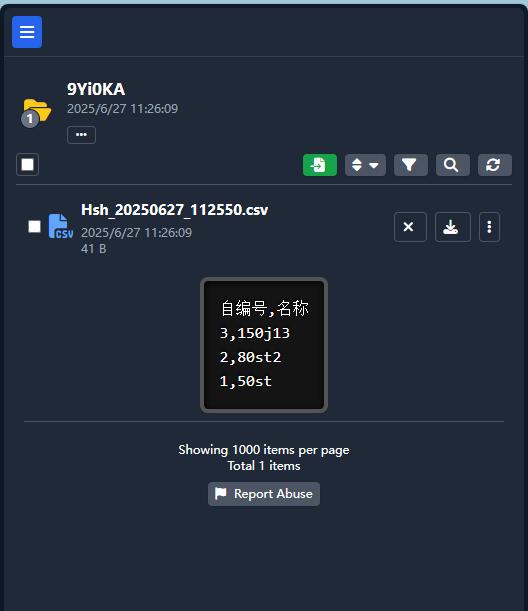
  4. 导出数据,点击导出,会将数据上传网盘,并将共享链接复制到剪切板。

点线连连看操作介绍 v2.3.0 744123526@qq.com

系统要求

Win10
显示器分辨率建议1080P

功能介绍

  • 类似CAD的平移缩放观察点线情况,鼠标移动到点上显示,点名称坐标。
  • 点和线的显示,当前选中点为当前点是红色,其它点为 蓝色,线为绿色。
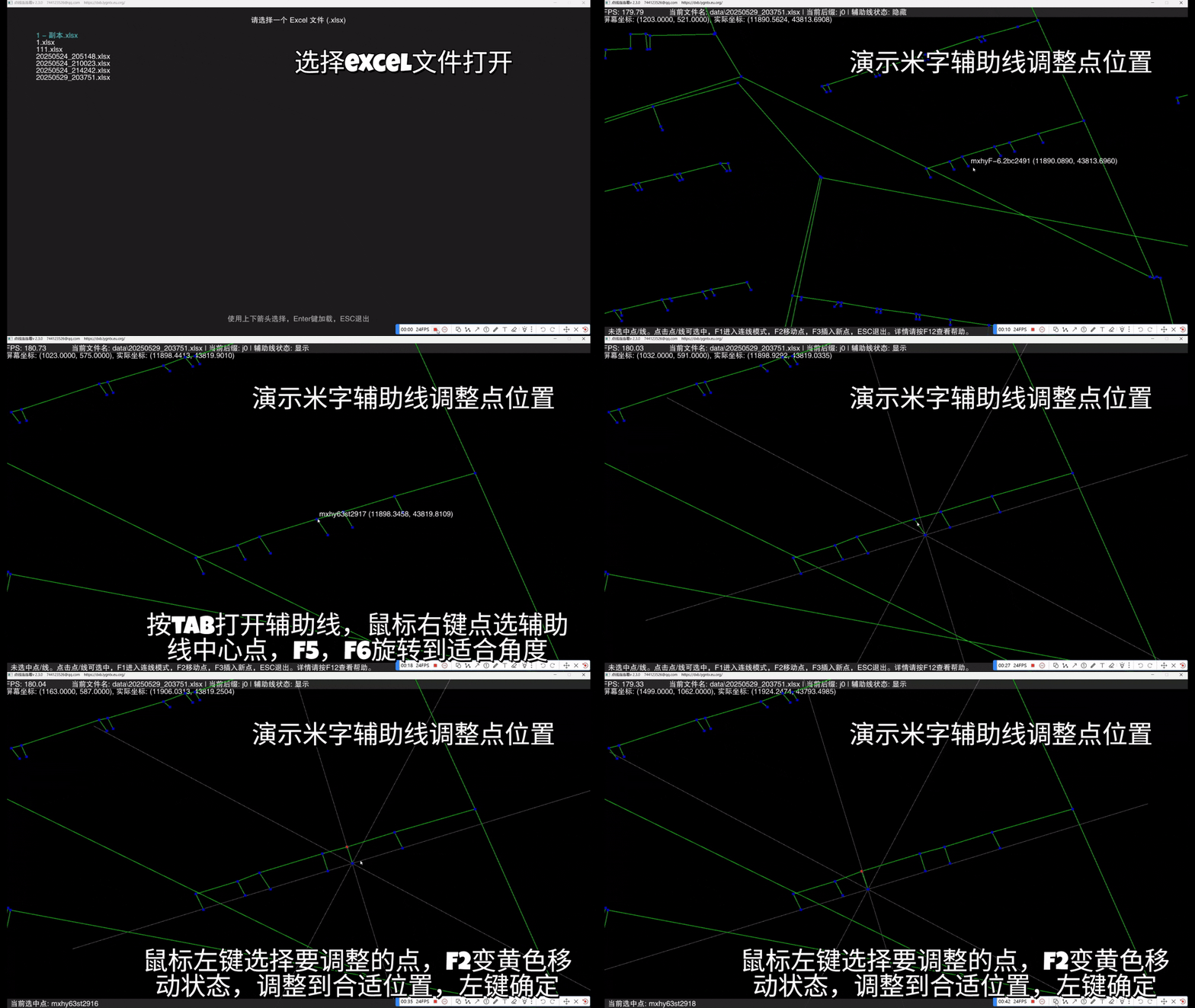
  • 独创使用米字辅助线,可方便快速定位到指定位置,可满足45°、90°等常用角度,以及平行线需求。
  • 可选中线段,按Del键删除
  • config.json里面可配置Excel存放目录。以及自定义后缀列表。
  • 按F1键,进入连线模式,可依次点击要连线的点,退出连线模式按F1或ESC。
  • 按F2键,对当前点进行移动,可预览连线情况,找到适合位置,点击确认移动位置。
  • 按F3键,对当前点进行复制,再次点击空白处确认位置,新点复制旧点坐标。
  • 按F4键,对当前点进行改名,是当前点,按回车确认。
  • 按Tab键,显示/隐藏米字辅助线,显示辅助线状态,可用鼠标右键快速设定 米字辅助线位置,并使用F5,F6旋转到合适角度。
  • 按F5键,屏幕中心米字辅助线,逆时针旋转3°。
  • 按F6键,屏幕中心米字辅助线,顺时针旋转0.5°。
  • 按F7键,复位屏幕中心米字辅助线。
  • 按F8键,切换当前后缀。
  • 按F9键,对当前点的名称进行操作,可添加,修改,删除当前后缀,一键操作。
  • 按F10键,保存点线表Excel。
  • 按F11键,选择Excel打开。
  • 按F12 帮助信息
    按Ctrl+Z 撤销,最大可撤20步
    按Ctrl+R 重做

辅助线使用演示

辅助线使用.gif

点线连连看 v1.0

设计目的

点线表快速处理软件,网页上图表显示点,受到网络和电脑处理速度的限制,单击一次大约要1秒至3秒才响应继续操作。从性能考虑和操作习惯,决定开发单机版。操作参考CAD,缩放平移。特色快捷键。

操作演示

点线连连看演示.gif

注意

将点线表快速处理软件处理后导出的Excel,重命名为 1.xlsx,放到点线连连看同一个目录 后续版本将采用选择Excel文件。

点线表快速处理软件v4.0使用说明书

对现有流程改进

现有流程的存在2个痛点

  1. 测点记录不完整,RTK手簿录入慢,没有记录连线关系,后期处理时间长。点越多越理不清。
  2. 全部都是手工复制粘贴,容易出错,无直观界面观察。

为解决这两个痛点,进行一下改进:

一、流程描述

  1. 自编号快速录入
    • 提高RTK测量时录入效率,手簿录入仅使用数字和’..’,保留连接关系。
    • 使用自编号(如12)配合连接符 .. 定义点的连接关系(如 2..1 表示点2连接到点1)。
  2. Excel名称映射
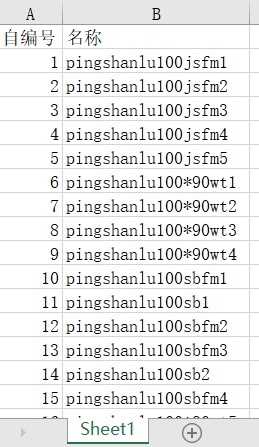
    • 通过外部Excel文件(如名称定义.xlsx)将自编号转换为规范名称。名称定义
  3. 智能连线模式
    • 自动连线:解析 .. 符号自动生成线段(如3..2生成点3到点2的线段)。
    • 手动连线:对未定义连接关系的点,手动指定起点和终点。
  4. 导出适配性
    • 原始导出:保留 .. 符号,用于内部调试点线表。
    • 上报导出:自动移除自编号以及 .. 符号,生成符合公司规范的点线表Excel

二、软件操作流程详解

1.数据准备

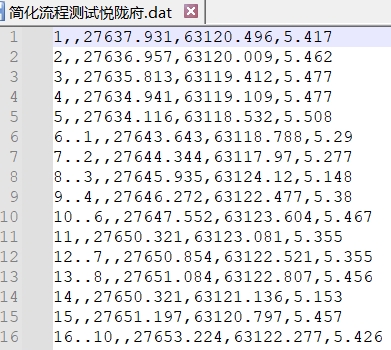
  • 测点数据格式:rtk导出南方cass格式dat文件

03.png

  • 独立点:仅输入自编号(如1)。
  • 连接点:输入自编号..连接点自编号(如6..1)。

2.软件操作步骤

步骤1:导入数据

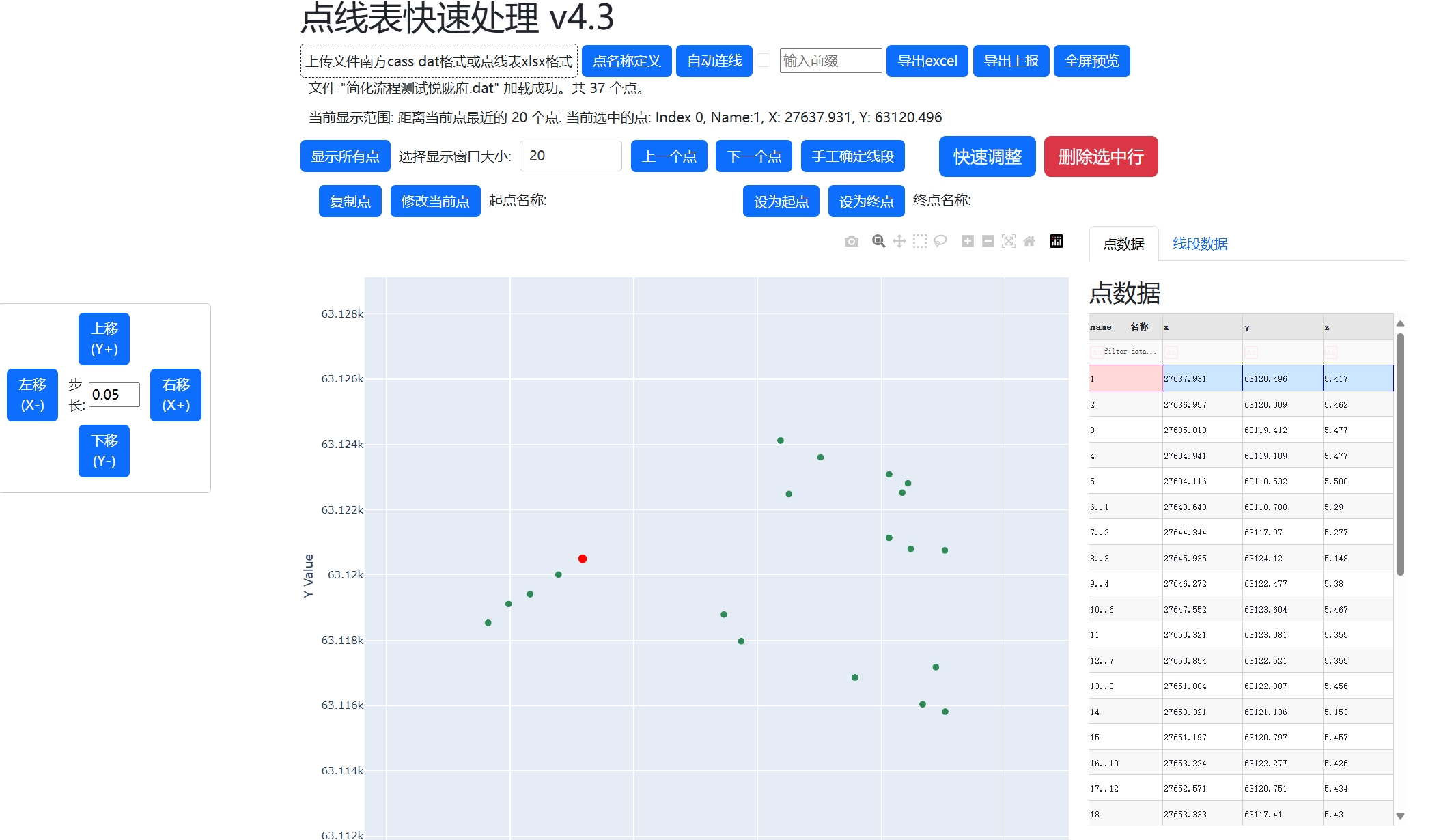
  1. 加载测点数据
    01.png
    • 点击【上传文件】按钮,选择RTK南方cass的格式.dat或EXCEL表格文件(保存的excel可直接上传修改)。
    • 数据加载成功后显示总点数(如37个点)。
    • 注意看点数据表格,name是自编号数字。
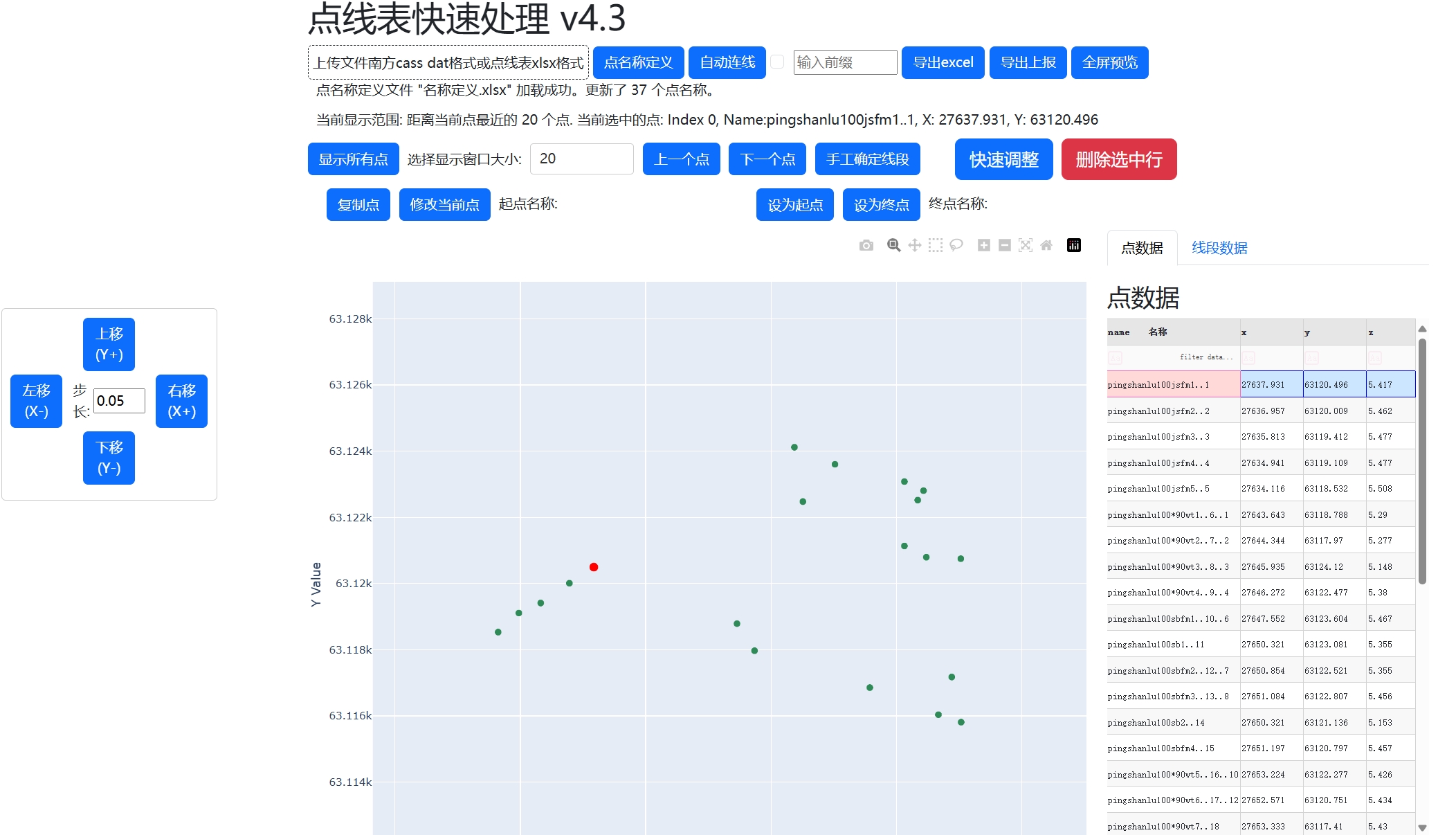
  2. 加载名称定义表
    02.png
    • 点击【点名称定义】按钮→选择名称定义.xlsx 程序自动映射名称。
    • 点数据表格的name被合成,符合逻辑的可自动连线的格式

步骤2:连线操作

  • 自动连线
    autoline.png
  • 点击【自动连线】按钮
    • 程序自动解析..符号生成线段(如2..1生成点2到点1的线段)。
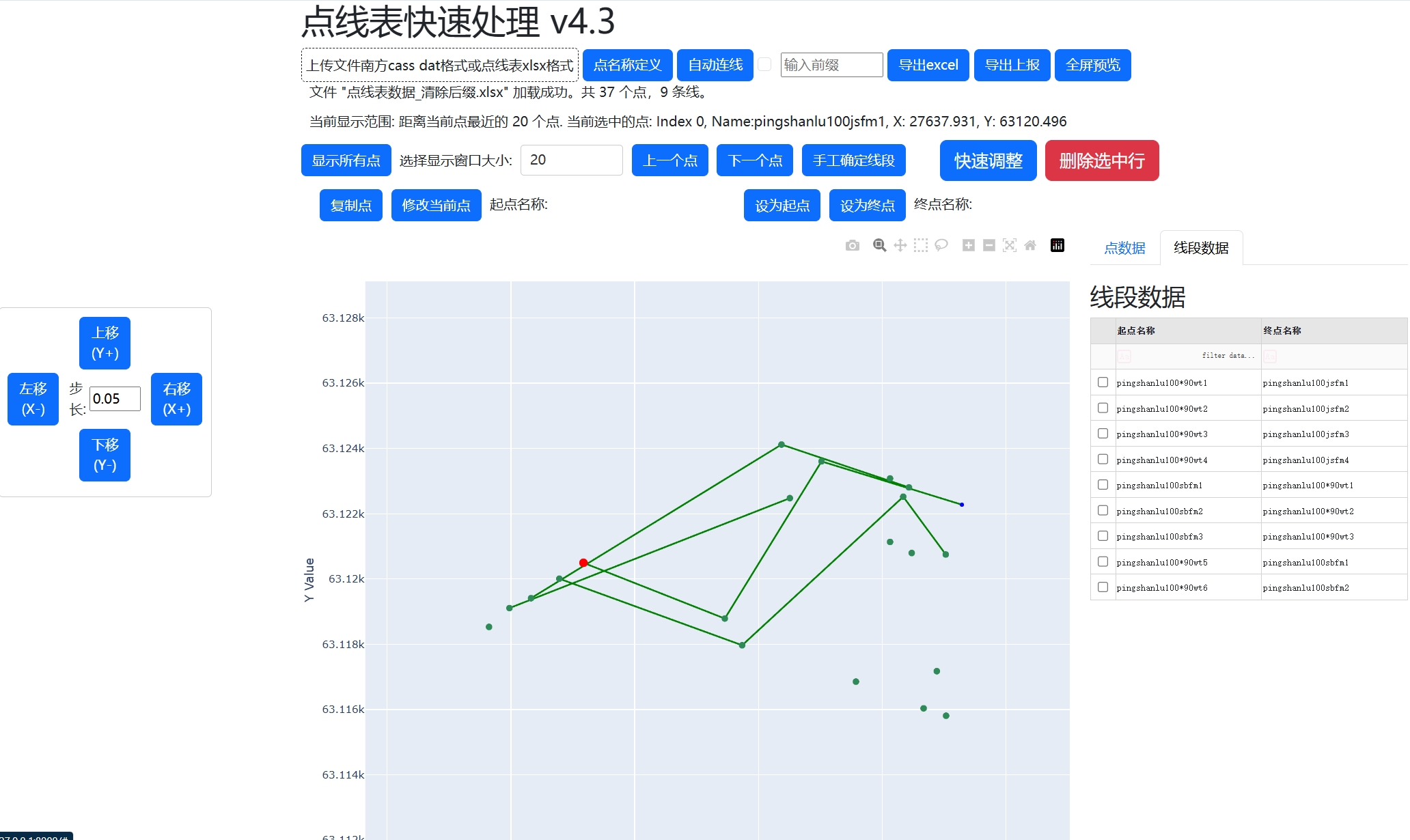
    • 检查【线段数据】确认自动生成的连接关系。
  • 手动连线
    1. 选中未定义连接的点(如5)。
    2. 点击【设为起点】按钮→选择另一个点→点击【设为终点】按钮→点击【手工确定线段】
    3. 为了减少点击次数,确认线段后,终点直接变为起点,继续设终点进行确认连接或者重新选择起点。

步骤3:坐标修正

  • 微调坐标
    • 选中目标点,通过方向键(上移、下移、左移、右移)调整坐标,步长可设为0.05
  • 投影修正
    • 对偏移点使用【快速调整】功能,先自动对齐到最近线段。

步骤4:导出结果

  • 原始导出
    • 点击【导出Excel】→生成包含 .. 符号的原始表格,用于内部存档。
  • 上报导出
    • 点击【导出上报】→程序自动移除 .. 符号,生成规范名称的点线表。

三、注意事项

  1. 自编号规则
    • 自编号需唯一,禁止重复(如2..12不可共存)。
    • 多级连接符(如3..2..1)也是支持的,它表示3连着2,3连着1,完全可以不用这样,也可用2个记录,2..3,1..3 来表示。
    • 同一个线段,多种表示方式,保存会去重,自动保留一个线段。
  2. Excel映射表要求
    • 所有自编号必须在Excel中定义,缺失的部分将保持原样,线段逻辑关系将忽略,可在excel中补全后,再次操作。
  3. 错误处理
    • 若输入格式错误(如2.1),线段逻辑关系,建议excel中调整后,再次操作。
    • 连线误操作时,可通过线段查看【线段数据】勾选要删除的线段【删除选中行】进行删除。